〔活動快報〕會聲會影X4 旗艦版 隆重上市 取得連結 Facebook X Pinterest 以電子郵件傳送 其他應用程式 - 9月 07, 2011 會聲會影X4 旗艦版 新增兩大專業級濾鏡 I. Boris Graffiti 專業字幕動畫特效濾鏡 II. ProDAD Mercalli SE 防手震濾鏡 閱讀完整內容
〔分享〕會聲會影 X4 07月重要更新下載 取得連結 Facebook X Pinterest 以電子郵件傳送 其他應用程式 - 7月 14, 2011 [ 會聲會影X4 ] 三月份發表後,在7月份發佈了更新,請大家一定要下載更新唷。 芳小編提醒大家一下,還沒有註冊產品的客戶們,一定要記得上網註冊!! 以保障自己的權利唷。 會聲會影 X4 Service Pack 1相關的更新/修改內容說明如下: 搭配第二代 Intel Core 處理器具備優異效能,包括支援 CM 過濾器 使用 AMD AVT 處理器支援硬體加速 提升 H.264 檔案轉換的品質 增強對 Digital8 與 Hi8 格式視訊擷取的支援 修正在 PlayStation 3 播放光碟會斷斷續續的問題 提升 MPEG4 播放的品質 修正 M4a 音訊會有斷斷續續噪音的問題 修正在沒有背景音訊和動態選單時會發生的光碟燒錄錯誤 修正在某些德語和法語國家/地區會出現的語言選取錯誤 新增設定光碟燒錄速度的功能 修正有大量字型時應用程式啟動失敗的問題 閱讀完整內容
〔影音教學〕 會聲會影X4 -初階- 單元⑤-視訊濾鏡運用 取得連結 Facebook X Pinterest 以電子郵件傳送 其他應用程式 - 5月 20, 2011 在大家都了解基本剪輯和一部分的新功能後,就可以進階的運用特效濾鏡,使影片和相片看起有不一樣的感覺。你說會不會很難呢? 其實一點都不難。在 [ 會聲會影 ]當中的視訊濾鏡都有一些範例可以使用,所以只要選取適合的濾鏡,所呈現的感覺就會很獨特唷。 另外,在這一章節,也有提到一個新的濾鏡 [ 局部馬賽克 ],終於可以針對馬賽克進行位子和大小的調整啦,很棒吧!! 快點看下去,順便也學習一下其他濾鏡的運用。真的很實用唷~~~ 本單元教學重點,您將學會 : [ 色彩平衡 ] 濾鏡運用 [ 自動素描 ] 濾鏡運用 [ 視訊平移縮放 ]濾鏡運用 [ 局部馬賽克 ] 濾鏡運用 [ 子母畫面 ] 濾鏡運用 閱讀完整內容
〔影音教學〕 會聲會影X4 -初階- 單元③-快速範本搭配運用 取得連結 Facebook X Pinterest 以電子郵件傳送 其他應用程式 - 5月 06, 2011 在大家都學會基本剪輯流程後,還是覺得想更快速完成影片嗎? 那大家就不能錯過這一堂課囉。 [ 會聲會影X4 ] 特別為大家把 [ 快速範本 ] 分別成 [ 片頭 ]、[ 中間 ] 、[ 片尾 ] ,以及[ 完整 ] 的部分。這樣的好處是因為可以把 [ 快速範本 ]變得更多元化、更有自己的風格。 另外,芳小編要提醒大家,[ 會聲會影 ]會不定期更新快速範本,都是免費下載的唷!!! 好啦!!快點看下去吧!! 好好把這單元學起來,就可以快速做出屬於自己的影片吧!! 加油~~ 本單元教學重點,您將學會 : 套用 [ 片頭 ]、[ 中間 ] 、[ 片尾 ] 的範本來組合 [ 批次取代 ] 素材 快速複製素材 專案匯出成 [ 快速範本 ] 閱讀完整內容
〔影音教學〕 會聲會影X4 -初階- 單元②-影片剪輯基礎流程概念 取得連結 Facebook X Pinterest 以電子郵件傳送 其他應用程式 - 4月 29, 2011 在上週的介紹,大家對 [ 會聲會影X4 ] 的新功能應該都有了解了。那在這禮拜我們將針對影片最基本的剪接製作方式。如何在影片中加入轉場、標題,甚至是音樂,都會在這一章節都會講解到唷。 另外還會告訴大家運用 [ 漣漪編輯 ] 的過程中,如何將編輯好的段落當中,另外加入素材,而不影響到編輯完成的段落。這樣一來原本配合好標題以及音樂的順序,就不會跑掉啦,是一個非常實用的小工具唷。 本單元教學重點,您將學會 : 素材範本的新增 影片素材快速剪接 轉場套用 標題套用 音樂素材加入 [ 漣漪編輯 ] 運用 閱讀完整內容
〔影音教學〕 會聲會影X4 -初階- 單元①-主要新功能介紹 取得連結 Facebook X Pinterest 以電子郵件傳送 其他應用程式 - 4月 22, 2011 在全新一代的 會聲會影X4 – 大幅改變了 [ 快速範本 ] 內容,現在很貼心的為製作者們分成了片頭、中間、片尾,讓各位製作上會變得更詳細又快速。 另外新增了一個工具[ 停格動畫 ]。這可以透過網路攝影機或 一般相機連拍的相片,再將這些相片連接在一起,透過 [ 停格動畫 ] 成了一個趣味小動畫。當然還有其他的新功能,大家就繼續看下去吧~ 本單元教學重點,您將學會 : 會聲會影X4主要新功能介紹 面板自訂 媒體匯入、管理 [ 快速範本 ] 內容更新 批次取代素材 自製 [ 快速範本 ] [ 停格動畫 ]製作 [ 影片抽格 ] 特效 NewBlue特效 – [ 局部馬賽克 ] 標題素材套用在影片軌上 2D影像 轉 3D影像 (紅藍立體、雙重疊影) 閱讀完整內容
(圖文教學)會聲會影X3 影片小畫家-旅遊路線應用 取得連結 Facebook X Pinterest 以電子郵件傳送 其他應用程式 - 2月 11, 2011 本章重點 : 影片小畫家靜態模式的應用 動態模式應用 人客呀~大家好久不見囉! 芳小編先跟大家拜個年 "新年快樂 兔年行大運" (雖然晚了點) 好啦~大家過年一定都會出遊去玩吧?! 芳小編要告訴大家如何應用影片小畫家,來呈現你們所旅遊的路線圖唷!! 閱讀完整內容
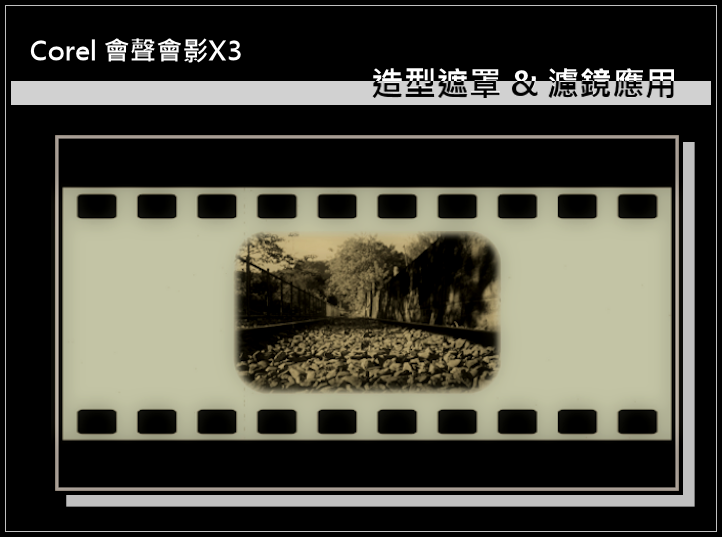
(圖文教學)會聲會影X3 造型遮罩+舊底片濾鏡的應用 取得連結 Facebook X Pinterest 以電子郵件傳送 其他應用程式 - 11月 01, 2010 本章重點 : 造型遮罩的應用 舊底片濾鏡的應用 人客呀~芳小編趁這週末好天氣,跑去鄉下去好多地方玩,拍了好多照片。想到最近大家都流行復古風。把照片變成單色的,或是加入一點點刮痕,就可以呈現出舊放映機播放出老老舊舊的影片。別有一番風味唷。 大家就試看看囉。 閱讀完整內容
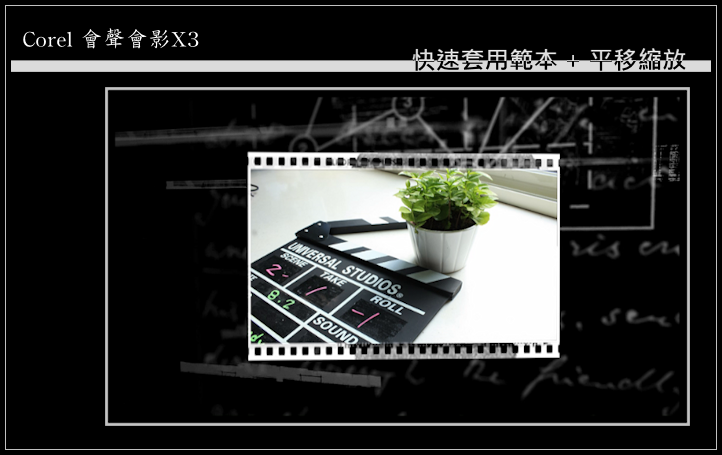
(圖文教學) 會聲會影X3 快速套用範本+平移縮放的應用 取得連結 Facebook X Pinterest 以電子郵件傳送 其他應用程式 - 10月 25, 2010 本章教學重點,您將學會 : 快速範本的應用 自訂平移縮放 多張照片設定秒數 多張照片自動平移縮放 人客呀~芳小編直接教大家套用內建好的範本,取代我們自己的素材後,再利用範本內的相片進行分類,這樣子一來,很多照片聚集在一起,看起來也不會很亂。在主題中只要利用"平移縮放"的小技巧,很快的就可以完成美麗的作品囉。 另外再告訴大家,Corel 都會不定期更新範本,所以不用怕我們一直用的範本就這幾樣,大家快點打開程式,跟著我一起做吧。 閱讀完整內容
(圖文教學) 會聲會影X3 New Blue濾鏡應用 - 仿i-Pod 轉場效果 取得連結 Facebook X Pinterest 以電子郵件傳送 其他應用程式 - 10月 18, 2010 本章教學重點,您將學會 : 軌道管理員的運用 遮罩的應用 【子母畫面】濾鏡的自訂應用 【屬性】的複製 人客呀~每次看到人家做出很棒的影片,會不會羨慕呀? 沒關係,現在芳小編來教大家一種【仿 I-Pod】的轉場效果。讓人家看到眼睛會為之一亮唷。雖然過程會比以往的課程來的難一點,但是,芳小編認為,這是很值得學的一課。 等大家都學會後,芳小編會努力的更新不同效果代表的數值,人客們可以直接套用就好囉。 閱讀完整內容
〔圖文教學〕會聲會影X3 字幕應用- 仿卡拉OK動態字幕 取得連結 Facebook X Pinterest 以電子郵件傳送 其他應用程式 - 10月 11, 2010 本章教學重點,您將學會 : 字幕檔的運用 動態字幕的時間控制 人客呀~每次芳小編到卡拉OK都會看到好多漂亮的音樂紀錄帶,歌曲配上動態字幕,跟著旋律唱起。不知道大家是不是也跟我一樣,想要自己來編輯一部屬於自己的音樂MV呢? 很簡單的透過影片、相片、音樂來表達自己的想法,唱起來一定會更有feel。大家說對不對啦 ? 好啦,大家快點認真起來,我們來動手做屬於自己的音樂紀錄帶吧。 閱讀完整內容
〔圖文教學〕會聲會影X3 體驗另類白平衡、濾鏡的色彩調整 取得連結 Facebook X Pinterest 以電子郵件傳送 其他應用程式 - 10月 04, 2010 本單元教學重點,您將學會: 1. 視訊濾鏡搭配使用 ● 白平衡效果應用 ● 影片色彩調整 ● 濾鏡【亮度和對比度】的應用 人客呀~在攝影下的自動白平衡,有時候反而把一些有氛圍的感覺被白平衡弄定了呢? 我們這次可以透過另類的白平衡,找出一點點當時的氛圍,讓影片更有感覺。芳小編相信相片可以做到,當然影片也可以囉。現在我們來看看在我們拍攝的影片下,以利用兩種不同的方法調色效果,來呈現不一樣的風采囉。 閱讀完整內容
〔影音教學〕會聲會影X3 -進階- 視訊濾鏡的應用技巧 取得連結 Facebook X Pinterest 以電子郵件傳送 其他應用程式 - 9月 10, 2010 相信接觸過會聲會影的朋友,您一定知道程式裡內建了非常多組的視訊濾鏡特效可以使用。 但往往我們都只使用了濾鏡的「表面」效果。其實每一組濾鏡都有自訂面版,可以自由去調整、設定製作出你喜歡的濾鏡特效喔! 另而這次改版所新增New Blue子母畫面濾鏡,搭配遮罩就能製作千變萬化的效果! 另外,告訴大家一個特別的!在文字標題的部分,也可以套用文字標題濾鏡,可以製作出和以往不同的感覺喔! 本單元教學重點,您將學會: 1. 視訊濾鏡搭配使用 ● 認識自訂濾鏡面板 ● 【New Blue子母畫面2】的應用 ● 使用New Blue濾鏡的遮罩小技巧 ● 標題文字濾鏡 閱讀完整內容
〔影音教學〕會聲會影X3 -初階- 單元⑫- 製作並燒錄影音光碟 取得連結 Facebook X Pinterest 以電子郵件傳送 其他應用程式 - 9月 03, 2010 上段課程您應該將自己嘔心瀝血的作品製作轉檔成一段影片檔後,緊接著若您想要放在家中客廳DVD或藍光播放器,難道還要在用另外的燒錄軟體來完成嗎? 當然是不用啦!會聲會影很貼心地讓您從匯入、剪輯一直到最後輸出燒錄通通搞定。您可以不用在花費心力、時間去使用另一套軟體即可將你的作品真正的分享給親友喔!今天要教大家在燒錄輸出的過程中應該要注意哪些小細節,就可以做出獨一無二的個人選單喔~ 本單元教學重點,您將學會: 1. 製作影音光碟 ● 利用DVD Factory來建立影音光碟 ● 影片中建立章節點 ● 燒錄專案設定 閱讀完整內容
〔影音教學〕會聲會影X3 -初階- 單元⑪-專案內容輸出與備份 取得連結 Facebook X Pinterest 以電子郵件傳送 其他應用程式 - 8月 20, 2010 各位朋友們,終於到了製作影片的最後一步驟,準備將精心設計製作好的影片給親友分享時,卻發現眼前影片的格式種類這麼多,要怎麼選擇最佳的輸出格式,以及上傳影音平台何種影音檔最合適。或者若你的影片專案尚未製作完成,你也可以利用「智慧型包裝」工具將所有專案及影片、相片素材通通打包起來,就可以在任何一台電腦中隨時編輯,一起來學習如何操作吧。 本單元教學重點,您將學會: 1. 專案內容輸出與備份 ● 影片專案的設定 ● MPEG最佳格式化 ● 智慧型包裝 閱讀完整內容
〔影音教學〕會聲會影X3 -初階- 單元⑩-旁白錄音與配樂大師 取得連結 Facebook X Pinterest 以電子郵件傳送 其他應用程式 - 8月 13, 2010 一段成功的影片,需要經過後製剪輯,還有一項最重要的大功臣就非「背景配音」莫屬了! 您可以選擇搭配自己喜歡的音樂CD或是利用內建配樂大師的應用,更可以加入自己的語音旁白製作出專業的簡報影片內容。會聲會影X3推出全新的三軌音樂軌能進行混音的效果,搭配音樂轉場淡入淡出特效,讓剪輯的影片內容大大加分喔! 本單元教學重點,您將學會: 1. 旁白錄音與配樂大師 ● 旁白錄音的應用 ● 音樂剪輯 ● 混音軌的應用 ● 音樂CD匯入 ● 內建配樂大師的應用 ● 音訊大小聲控制 閱讀完整內容
〔影音教學〕會聲會影X3 -初階- 單元⑨-影片小畫家 取得連結 Facebook X Pinterest 以電子郵件傳送 其他應用程式 - 7月 30, 2010 今天要和大家分享會聲會影的獨家功能之一「影片小畫家」,你可以自己繪製動畫效果加入您的影片或相片當中。 影片小畫家主要可以製作出動態旅遊路線圖、手寫簽名、彩繪塗鴉…等各種效果,各位只要加入一些創意巧思就能讓您的家庭影片變的很不一樣喔! 本單元教學重點,您將學會: 1. 影片小畫家 ● 製作動態繪圖素材 ● 自訂喜愛的筆刷及色彩 ● 加入影片小畫家動畫檔至影片覆疊軌 閱讀完整內容
〔影音教學〕會聲會影X3 -初階- 單元⑧-影片標題文字的特效設計及運用 取得連結 Facebook X Pinterest 以電子郵件傳送 其他應用程式 - 7月 23, 2010 過去我們教大家將影片去蕪存菁的把一些珍貴、感人或者是趣味性的影片內容剪輯完成。要增添影片的可看性最不可或缺的就是標題文字了! 這段影片要教大家在影片中加入標題文字,會聲會影內建多組動畫文字效果,還有我最推薦的「雙軌」標題字幕功能,例如要製作卡拉OK字幕或綜藝特殊效果,很輕鬆的就能為影片增加一些“笑果”! 本單元教學重點,您將學會: 1. 套用字幕與文字動畫 ● 一般文字的設定 ● 套用文字動畫 ● 雙軌字幕的運用 閱讀完整內容
〔影音教學〕會聲會影X3 -初階- 單元⑦-影片轉場特效的加入與運用 取得連結 Facebook X Pinterest 以電子郵件傳送 其他應用程式 - 7月 16, 2010 當影片修剪成幾個片段後或者是每一張相片與相片之間,您可以利用轉場特效即可將兩段不連續的畫面連接在一起。 會聲會影提供超過150組轉場特效,甚至您可以自訂樣式,創造出更多不同的轉場效果。利用快速鍵選擇單一或隨機套用至至整段視訊軌中。有時候依照影片畫面搭配轉場特效還能創作出不一樣的視覺感受喔! 本單元教學重點,您將學會: 1. 轉場效果運用 ● 轉場長度調整 ● 自訂轉場樣式 ● 套用一致或隨機的轉場至影片中 閱讀完整內容